解放双手:ComfyUI 批量跑图插件操作手册
📚前言
批量工具是 ComfyUI 的扩展插件,围绕这工作流的批量处理提供了一系列工具。在传统的 ComfyUI 跑图时,我们经常需要一个个参数值进行的调试,甚至是有一些组合的场景,例如 a.png 图片必须和 A 文案对应,以此类推,当我们需要调试大量参数场景时,我们需要花费大量的时间。
因此,批量工具就有了它的必要性,可以帮助我们快速的进行批量调试。用户可以通过一次配置,快速的进行大量的调试,同时,提供批量任务结果的对比预览、结果下载等功能,可以帮助我们快速的找到最佳的参数组合。
批量工具出现前后调试链路对比:


图片生产workflow
📢📢📢注意:
1创建批量任务时,需要有SaveImage节点,这个节点ComfyUI默认就支持。
示例:
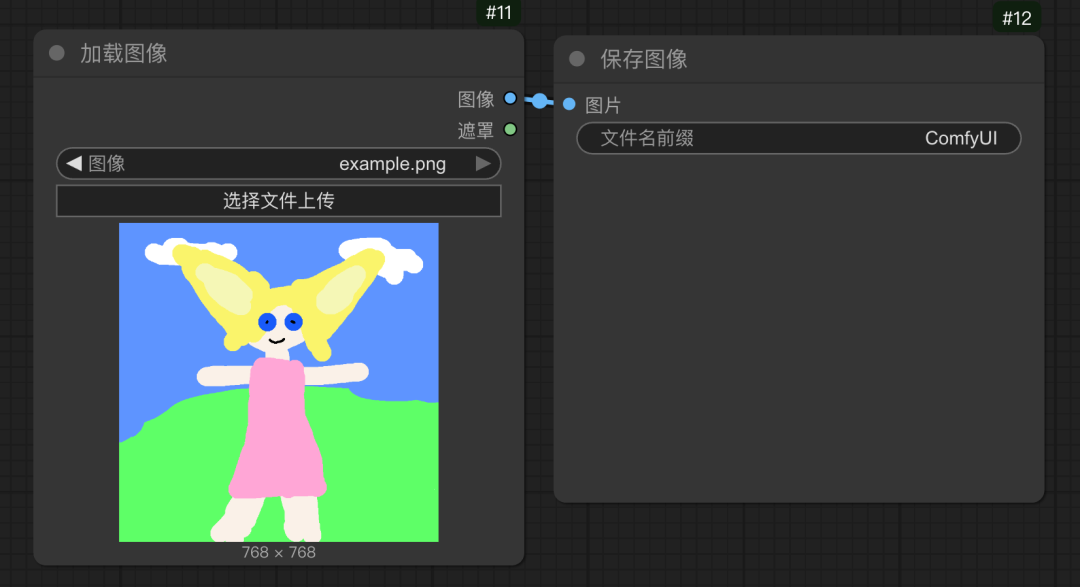
视频生产workflow
📢📢📢注意:
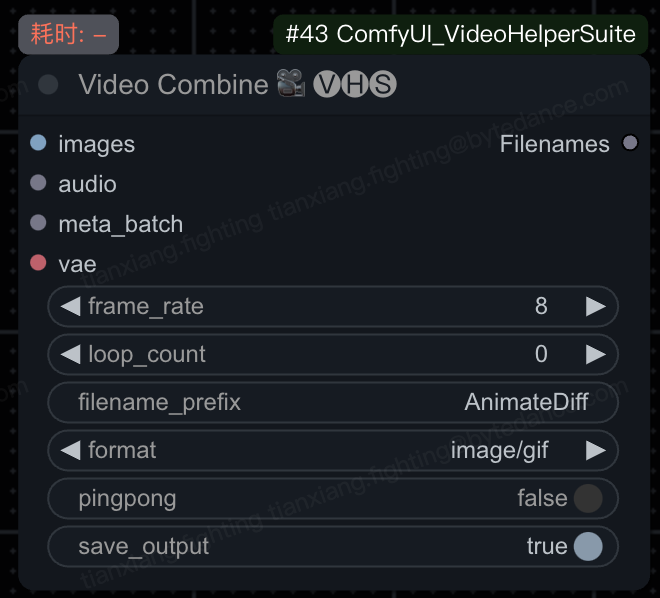
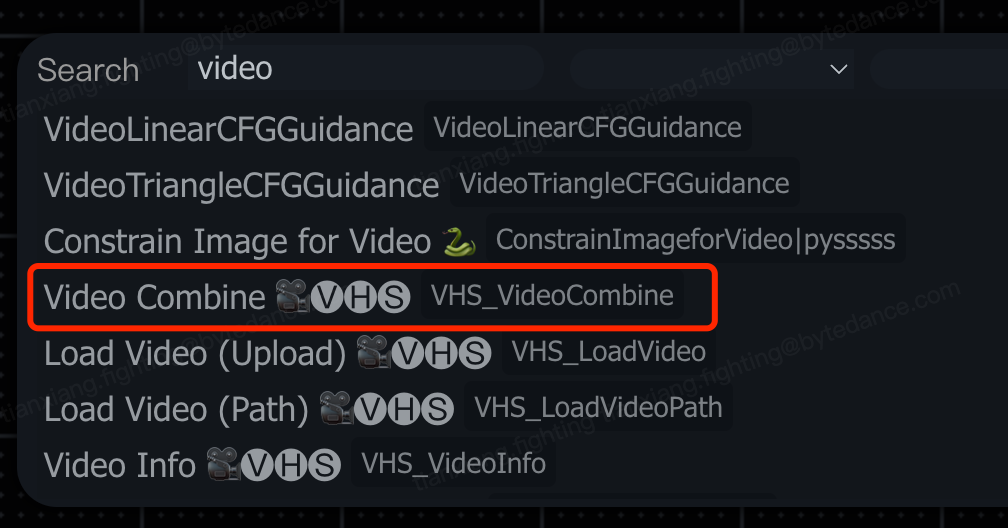
1创建批量任务时,需要有VHS_VideoCombine节点,这个节点需要额外安装ComfyUI-VideoHelperSuite插件。插件链接地址:https://github.com/Kosinkadink/ComfyUI-VideoHelperSuite.git
| VideoCombine使用Tips: ⭐️⭐️⭐️format:格式,插件默认输出gif,若你想产出视频文件,记得更换为264/265-MP4 ⭐️⭐️⭐️frame_rate:帧率,插件默认为8,通常设置为24 ⭐️⭐️pix_fmt:视频编码的像素格式,与清晰度无关,选择默认无需更改 |
|---|
示例:
 |
 |
|---|
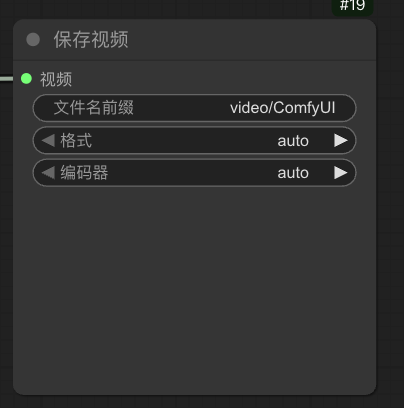
1支持ComfyUI最新版的SaveVideo节点,无需额外安装,ComfyUI支持即可
示例:
文本生产workflow
📢📢📢注意:
创建文本生产批量任务时,需要以特定节点作为输出节点。
1支持comfyui-custom-scripts插件内的ShowText|pysssss节点,插件链接地址:https://github.com/pythongosssss/ComfyUI-Custom-Scripts
示例:

批量案例
[7585537864665714795.mp4]
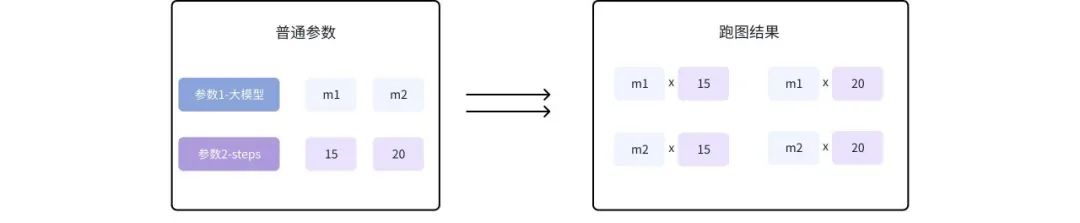
1. 初级-xyz跑图(同WebUI-xyz插件)
| 使用场景 与WebUI中的xyz插件一致,通过配置workflow中的参数选项,快速找到最佳的模型效果。 |
|---|
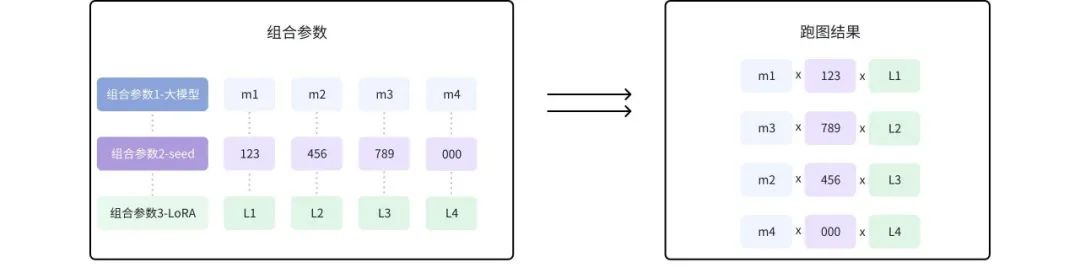
2. 进阶-组合参数跑图
| 使用场景 两个参数绑定进行跑图测试?新版批量跑图增加“组合参数”完美适配,适合设计师快速在comfyui机器里面批量跑小规模测试 |
|---|
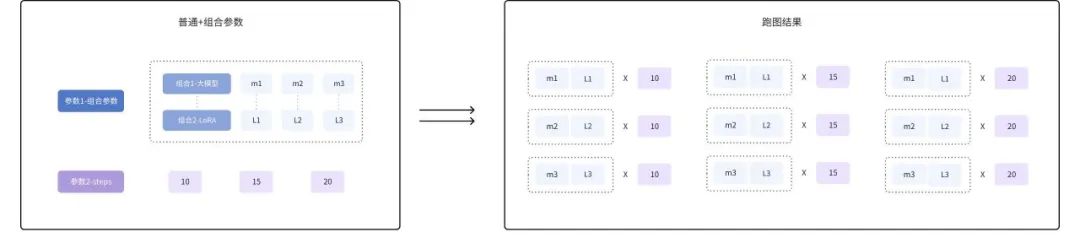
3. 高级-xyz+组合参数跑图
| 使用场景 将单一参数与组合参数结合,灵活搭配出多组workflow一次性校验结果,提升调参效率。 |
|---|
功能入口
使用手册
✔源头
| 1请确保workflow可以在房间内跑通,即正常出图,减少批量报错问题 | [录屏2025-06-09 21.41.46.mov] |
|---|
| 1请检查最终想要对比的结果图,节点是否为“save image”,暂不支持其他节点; | 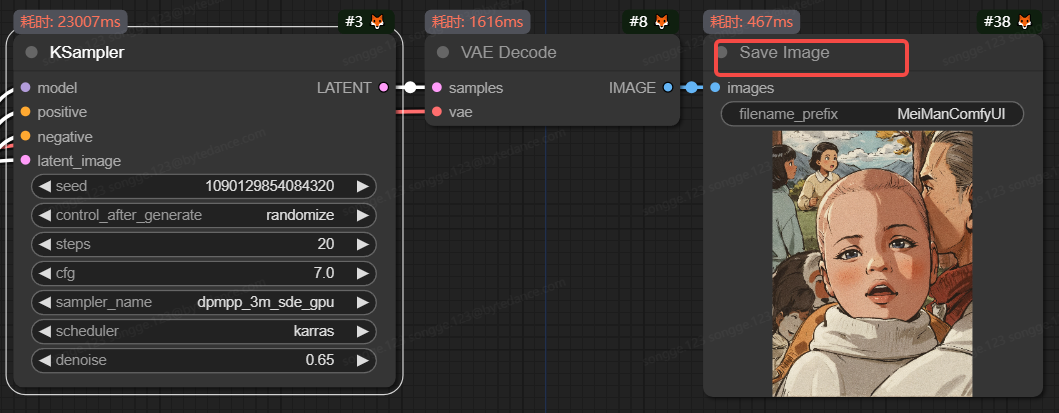 |
|---|
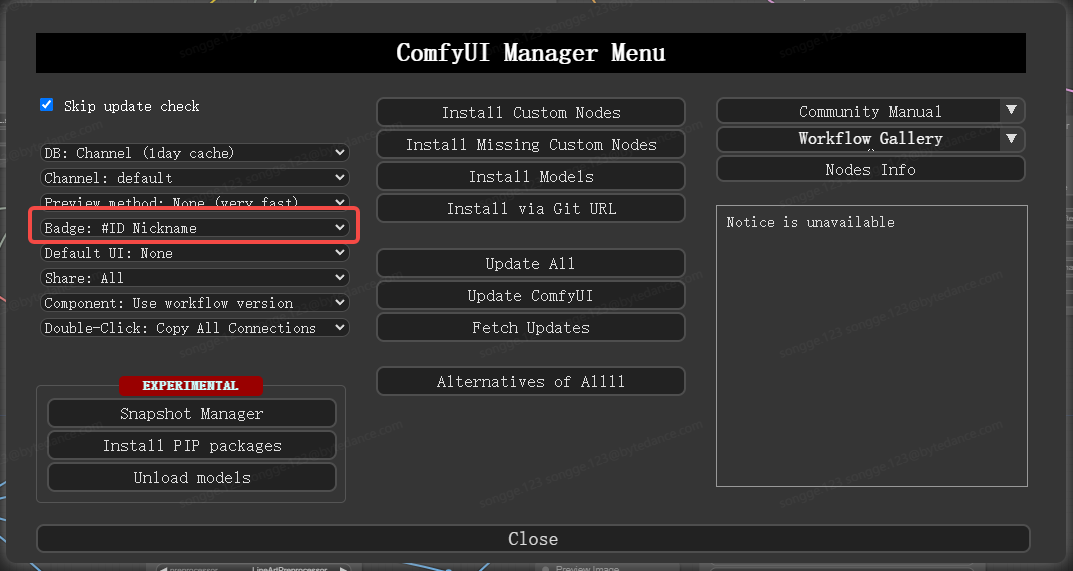
1请检查manager-badge是否选中”ID nickname”,这可以有效提升跑图参数的配置效率 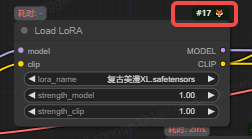 |
 |
|---|
第一步:填写参数
| 填写预期调试的参数。 参数方式分为非绑定参数(如输入图)和绑定参数(如输入图+姿态保持图) |
|---|
| 板块 | 功能描述 |
|---|---|
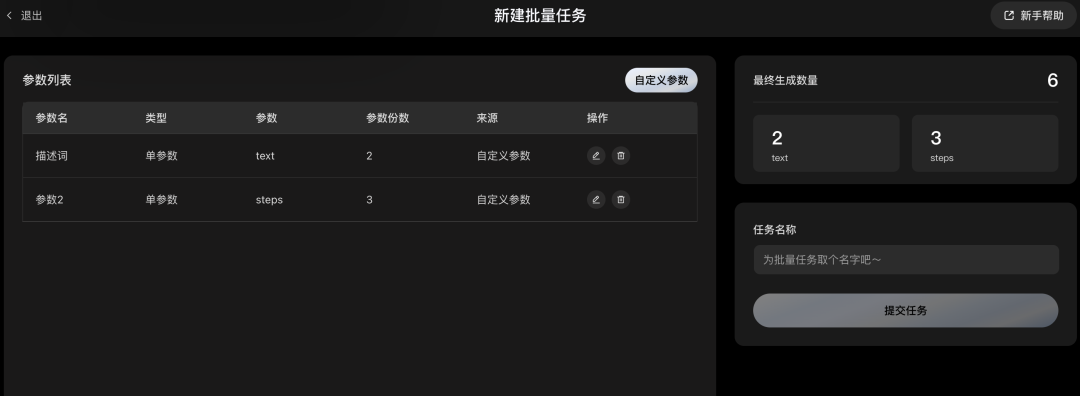 参数总览页面 参数总览页面 |
1实时显示现有参数下,批量结果输出数量 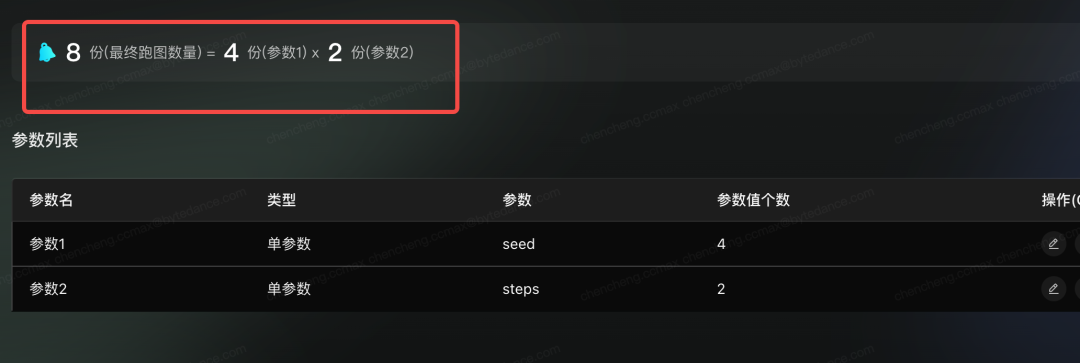 1调试过程随心切回房间查看workflow,调试页为你保留 1调试过程随心切回房间查看workflow,调试页为你保留 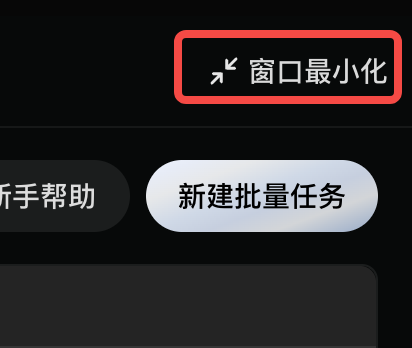 |
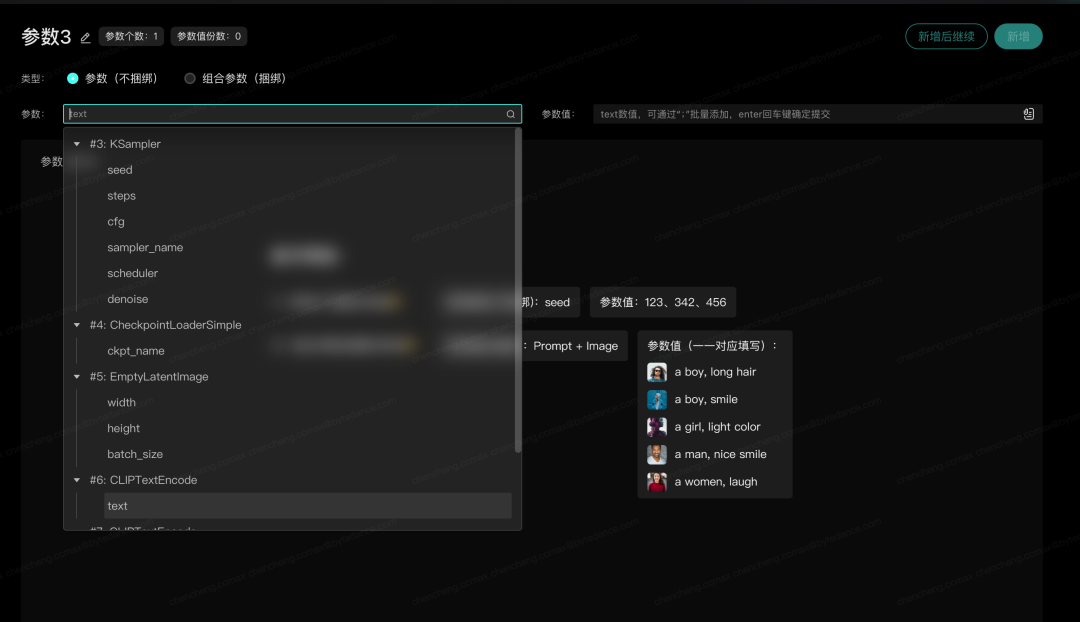 参数填写页面 参数填写页面 |
1可调试workflow中所有节点所有参数 1支持模糊搜索,快速定位参数 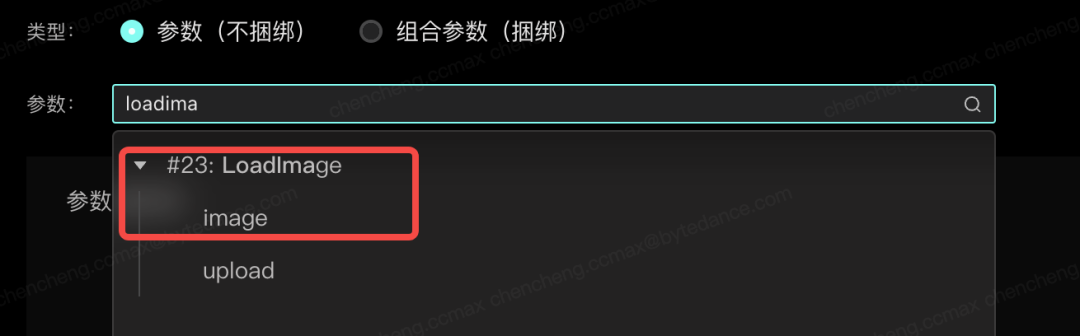 1支持不同参数形式的输入 单参数 🌰输入图 1支持不同参数形式的输入 单参数 🌰输入图  组合参数 🌰输入图+ID保持图 组合参数 🌰输入图+ID保持图  |
第二步:查看结果
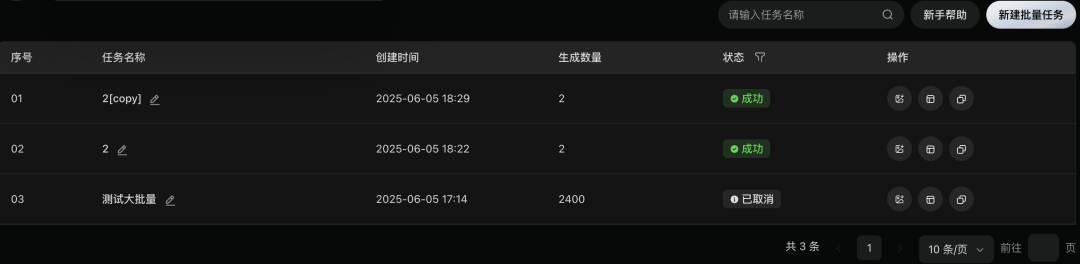 任务列表页面 任务列表页面 |
1任务管理:  结果下载 1仅下载图:速度更快,下载图片为JPG格式 1下载图和全部文件:速度相对更慢,下载图片为xxx格式,同时还会下载每张图对应的json文件、所有图片的excel文件 结果下载 1仅下载图:速度更快,下载图片为JPG格式 1下载图和全部文件:速度相对更慢,下载图片为xxx格式,同时还会下载每张图对应的json文件、所有图片的excel文件  结果对比 结果对比  复制该任务对应的的填写参数 复制功能需保证在同一workflow下 复制该任务对应的的填写参数 复制功能需保证在同一workflow下 |
|---|---|
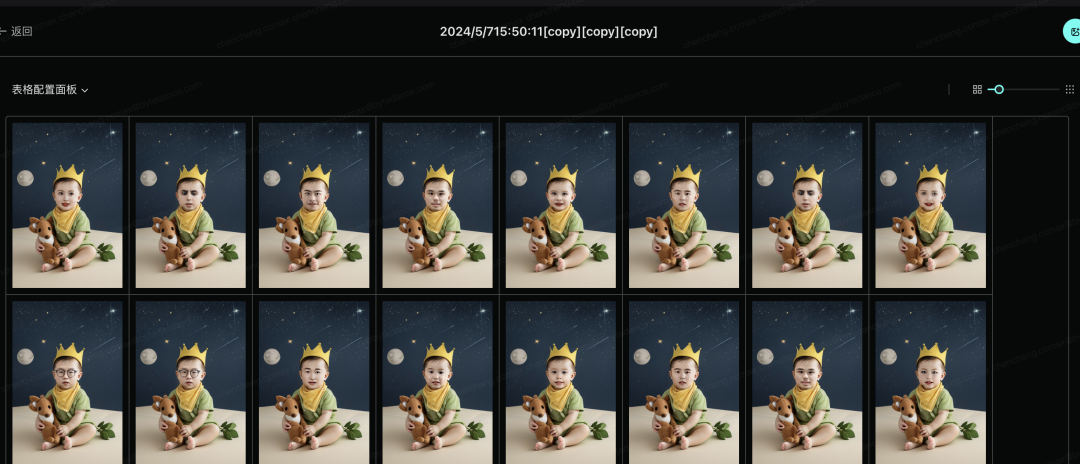 结果对比页面 结果对比页面 |
1表格配置面板:设定调试参数的呈现形式,支持XY轴表格方式清晰呈现 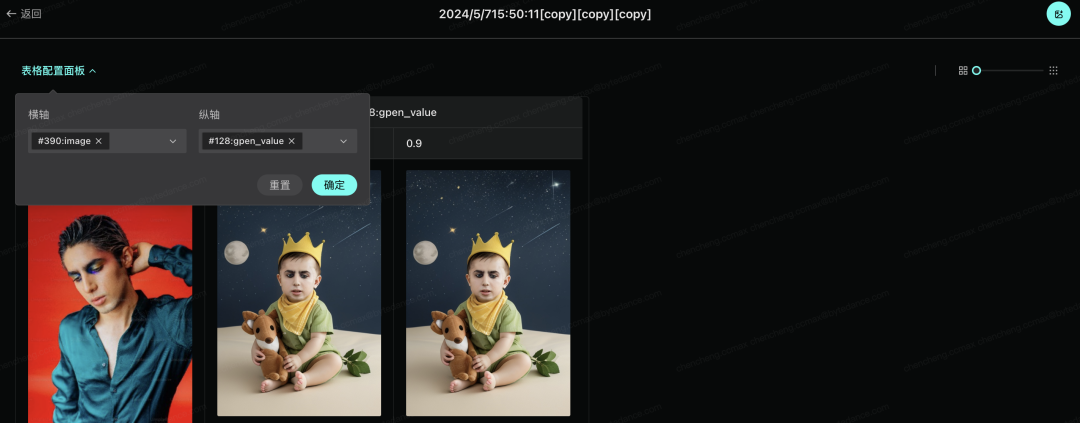 1精细化对比:提供滑杆交互空间,拖动图片大小完成像素级对比 1精细化对比:提供滑杆交互空间,拖动图片大小完成像素级对比  |
创建批量任务 · 输出节点规范
| 温馨提示: 1在工具创建批量任务过程中,为了能够将工作流输出结果顺利拿到结果,以及避免不符合预期的批量任务场景,所有有了针对输出节点的限制。 1输出节点,可以根据下面的场景,来决定使用哪个插件的那个节点 |
|---|
生图
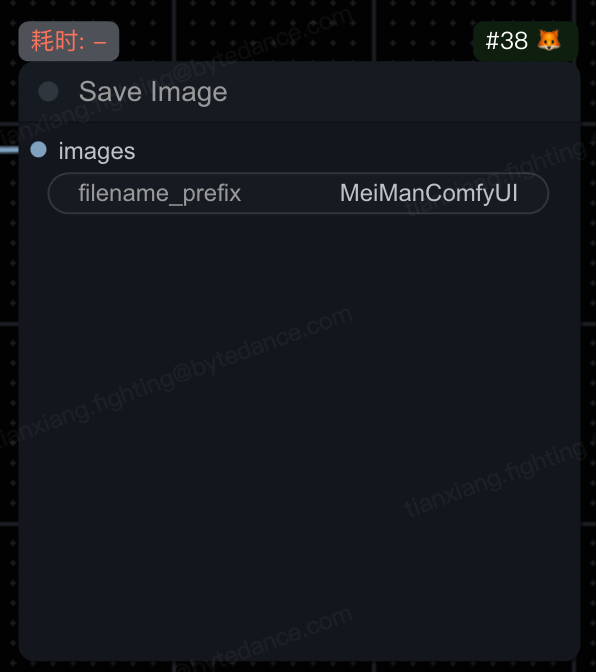
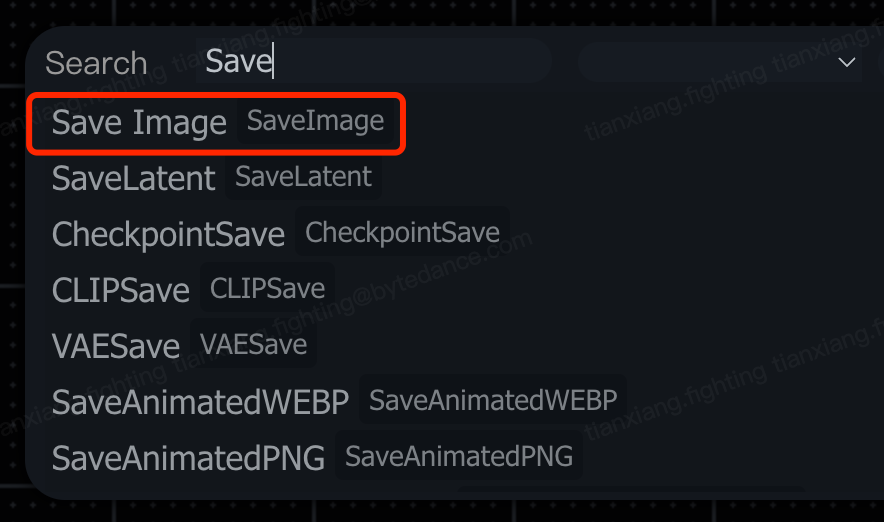
创建批量任务时,必须要有SaveImage节点,这个节点是ComfyUI自带的,无需安装其他插件。
示例:
 |
 |
|---|
生视频
| 视频类结果输出节点如下,二选一即可\~ |
|---|
1创建批量任务时,需要有VHS_VideoCombine节点,这个节点需要额外安装ComfyUI-VideoHelperSuite插件。插件链接地址:https://github.com/Kosinkadink/ComfyUI-VideoHelperSuite.git
1创建批量任务时,必须要有SaveVideo节点,这个节点是新版ComfyUI自带的,无需安装其他插件。
示例:
|
|
|---|
生文本
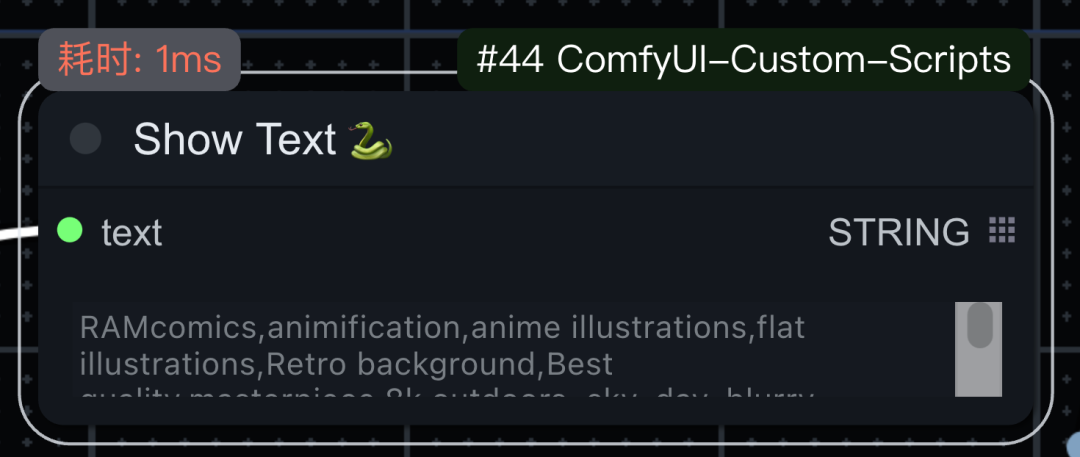
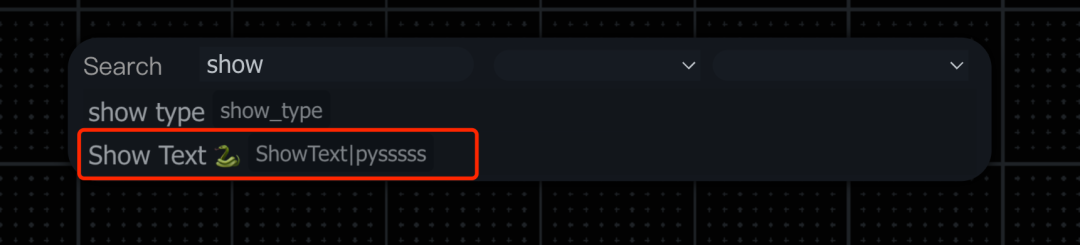
1支持class_type为ShowText|pysssss的插件节点,如ComfyUI-Custom-Scripts插件中的这个节点(如图所示)。插件链接地址:https://github.com/pythongosssss/ComfyUI-Custom-Scripts
 |
 |
|---|
(文:路过银河AI)
相关文章