让AI帮你自动制作PPT的工具Office-PowerPoint-MCP-Server
项目简介
一个基于python-pptx的PowerPoint综合操作MCP(模型上下文协议)服务器。2.0版本提供32个强大工具,分为11个专业模块,实现完整的PowerPoint创建、管理和专业设计能力。该服务器采用模块化架构,具有增强的参数处理、智能操作选择和全面的错误处理功能。
示例
提示词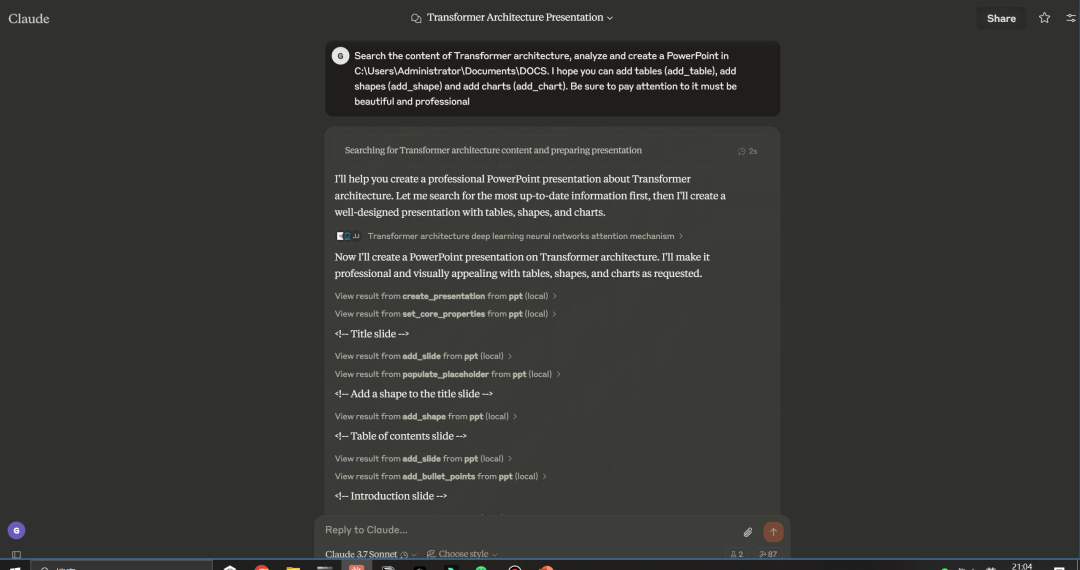
输出结果
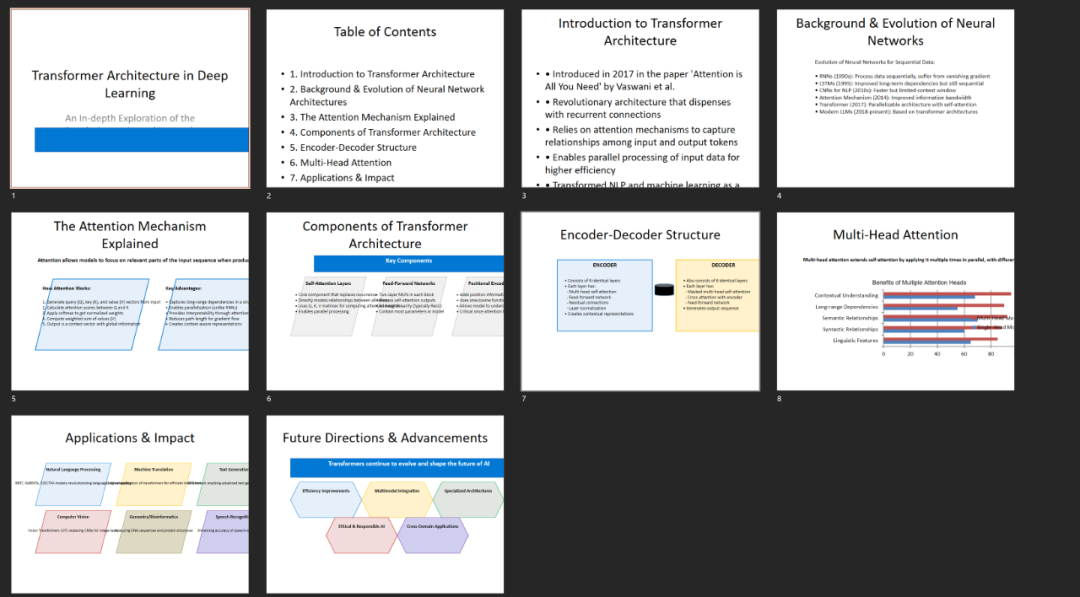
演示GIF -> (./public/demo.mp4)
功能特性
核心PowerPoint操作
- 完整支持所有Open XML演示文稿(.pptx文件)的往返编辑
- 模板支持自动保留主题和版式
- 多演示文稿管理带全局状态跟踪
- 核心文档属性管理(标题、主题、作者、关键词、注释)
内容创建与管理
- 幻灯片管理支持灵活版式选择
- 文本操作包括占位符填充和项目符号创建
- 高级文本格式化支持字体、颜色、对齐和样式控制
- 文本验证带自动适配检查和优化建议
视觉元素
- 图片处理支持文件和base64格式输入
- 图片增强使用Pillow提供亮度、对比度、饱和度和滤镜控制
- 专业图片特效包括阴影、倒影、发光和柔化边缘
- 形状创建支持20+种自动形状类型(矩形、椭圆、流程图元素等)
- 表格创建带高级单元格格式和样式
图表与数据可视化
- 图表支持柱状图、条形图、折线图和饼图
- 数据系列管理支持多类别和多系列
- 图表格式化包括图例、数据标签和标题
专业设计功能
- 4套专业配色方案(现代蓝、商务灰、典雅绿、温暖红)
- 专业排版使用Segoe UI字体家族和预设字号
- 主题应用跨演示文稿自动应用样式
- 渐变背景支持自定义方向和配色方案
- 幻灯片增强现有内容优化工具
- 25个内置幻灯片模板带动态尺寸和视觉效果
- 高级模板功能包括自动换行、动态字体大小和专业动画
安装指南
通过Smithery安装
使用Smithery为Claude Desktop自动安装:
ounter(line npx -y @smithery/cli install @GongRzhe/Office-PowerPoint-MCP-Server --client claude
先决条件
- Python 3.6或更高版本
- pip包管理器
- 可选: uvx用于无需本地安装的运行
安装选项
选项1: 使用安装脚本(推荐)
ounter(line python setup_mcp.py
选项2: 手动安装
- 克隆仓库:
git clone https://github.com/GongRzhe/Office-PowerPoint-MCP-Server.gitcd Office-PowerPoint-MCP-Server - 安装依赖:
pip install -r requirements.txt - 使服务器可执行:
chmod +x ppt_mcp_server.py
使用说明
启动服务器
标准IO服务器:
ounter(line python ppt_mcp_server.py
HTTP服务器(端口8000):
ounter(line python ppt_mcp_server.py --transport http --port 8000
Docker运行:
ounter(lineounter(line docker build -t ppt_mcp_server . docker run -d --rm -p 8000:8000 ppt_mcp_server -t http
2.0版新特性
综合工具套件(32个工具)
- 11个组织模块覆盖演示文稿创建全流程
- 增强参数处理带全面验证
- 智能默认值和基于操作的接口
内置幻灯片模板
- 25+专业幻灯片模板内置动态功能
- 高级模板系统带自动生成能力
- 自动调整文本适应内容长度和容器大小
- 专业视觉效果包括阴影、发光和渐变
- 完整演示文稿生成从模板序列
模块化架构
- 11个专业模块: 演示文稿、内容、结构、专业设计、模板等工具
- 更好维护性通过关注点分离
- 更易扩展便于添加新功能
- 更清晰代码结构带共享工具
可用工具
服务器提供32个专业工具,分为以下类别:
演示文稿管理(7个工具)
- create_presentation – 创建新演示文稿
- create_presentation_from_template – 从模板创建并保留主题
- open_presentation – 打开现有演示文稿
- save_presentation – 保存演示文稿到文件
- get_presentation_info – 获取演示文稿综合信息
- get_template_file_info – 分析模板文件和版式
- set_core_properties – 设置文档属性
内容管理(6个工具)
- add_slide – 添加带可选背景样式的幻灯片
- get_slide_info – 获取幻灯片详细信息
- populate_placeholder – 用文本填充占位符
- add_bullet_points – 添加格式化项目符号
- manage_text – ✨ 统一文本工具(添加/格式化/验证)
- manage_image – ✨ 统一图片工具(添加/增强)
模板操作(7个工具)
- list_slide_templates – 浏览可用幻灯片布局模板
- apply_slide_template – 将结构化布局模板应用到现有幻灯片
- create_slide_from_template – 使用布局模板创建新幻灯片
- create_presentation_from_templates – 从模板序列创建完整演示文稿
- get_template_info – 获取特定模板的详细信息
- auto_generate_presentation – 基于主题自动生成演示文稿
- optimize_slide_text – 优化文本元素提高可读性和适配性
模板支持
专业配色方案
服务器包含4套内置专业配色方案:
- 现代蓝: 微软风格蓝色主题带互补色
- 商务灰: 专业灰阶主题带蓝色强调色
- 典雅绿: 森林绿主题带米色和浅绿强调色
- 温暖红: 深红主题带橙色和黄色强调色
每个方案包含优化用于商务演示文稿的主色、辅色、强调色、浅色和文本颜色。
文件结构
ounter(lineounter(lineounter(lineounter(lineounter(lineounter(lineounter(lineounter(lineounter(lineounter(lineounter(lineounter(lineounter(lineounter(lineounter(lineounter(lineounter(lineounter(lineounter(lineounter(lineounter(line Office-PowerPoint-MCP-Server/ ├── ppt_mcp_server.py # 主服务器(v2.0) ├── slide_layout_templates.json # 25+专业幻灯片模板 ├── tools/ # 11个专业工具模块(共32工具) │ ├── __init__.py │ ├── presentation_tools.py # 演示文稿管理(7工具) │ ├── content_tools.py # 内容与幻灯片(6工具) │ ├── template_tools.py # 模板操作(7工具) │ ├── structural_tools.py # 表格、形状、图表(4工具) │ ├── professional_tools.py # 主题、效果、字体(3工具) ├── utils/ # 7个工具模块(68+函数) │ ├── __init__.py │ ├── core_utils.py # 错误处理和安全操作 │ ├── presentation_utils.py # 演示文稿管理工具 │ ├── content_utils.py # 内容和幻灯片操作 │ ├── design_utils.py # 主题、颜色、效果和字体 │ ├── template_utils.py # 模板管理和动态功能 │ └── validation_utils.py # 文本和布局验证 ├── setup_mcp.py # 交互式安装脚本 ├── pyproject.toml # v2.0更新 └── README.md # 本文档
项目地址
https://github.com/GongRzhe/Office-PowerPoint-MCP-Server/blob/main/README.md
扫码加入技术交流群,备注「开发语言-城市-昵称」
(文:GitHubStore)
相关文章